1️⃣ 회의 내용 기록, 직접 타이핑하고 있나요?
회의 중에 내용을 받아 적으면서 동시에 회의에 집중하기가 어렵죠.
회의가 끝나고 나서 기억에 의존해서 정리하다 보면 빠뜨리는 내용이 생기기도 해요.
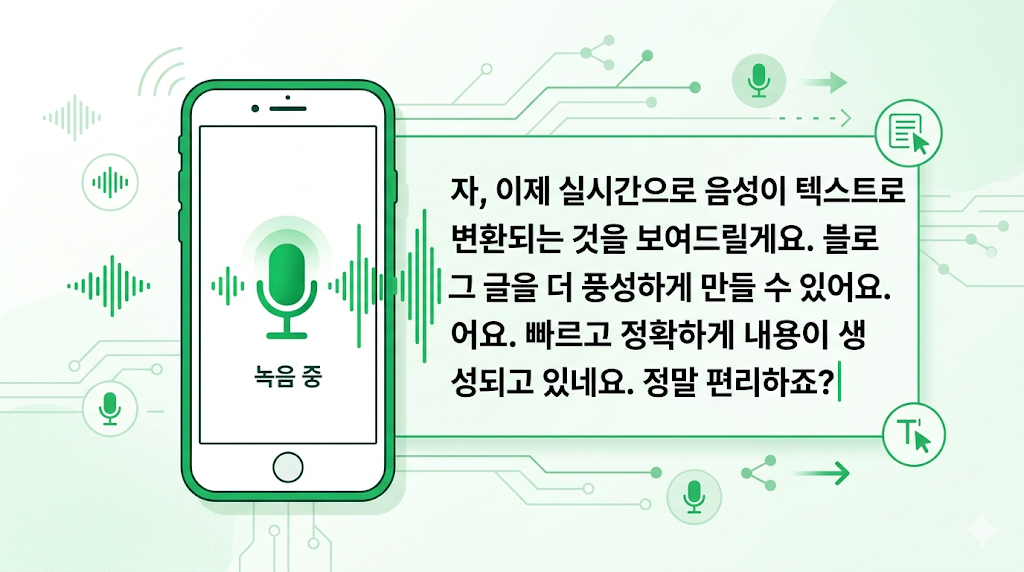
CLOVA Note를 활용하면 회의를 녹음하는 것만으로 자동으로 텍스트로 변환돼요!
한국어 인식 정확도가 매우 높고 완전 무료로 사용할 수 있어요.
2️⃣ CLOVA Note란?
CLOVA Note는 네이버가 만든 AI 음성 기록 서비스예요.
특징:
- 음성 → 텍스트 자동 변환
- 한국어 인식 정확도 매우 높음
- 화자 분리 기능 (누가 말했는지 구분)
- 중요한 부분 하이라이트 기능
- 완전 무료
3️⃣ CLOVA Note 사용 방법
✔ 시작하는 방법
1. clovanote.naver.com 접속
   또는 앱스토어에서 "CLOVA Note" 검색

2. 네이버 계정으로 무료 로그인

3. [새 노트] 버튼 클릭

4. [녹음 시작] 버튼 누르고 회의 진행

5. 회의 종료 후 [녹음 종료]
   → 자동으로 텍스트 변환 완료!
✔ 실전 활용 시나리오
회의 전
→ CLOVA Note 앱 열고 [녹음 시작]

회의 중
→ 스마트폰 올려두고 회의에 집중!
→ 받아 적을 필요 없음

회의 후
→ 자동 변환된 텍스트 확인
→ ChatGPT에 붙여넣어서 회의록으로 정리
✔ ChatGPT와 함께 쓰는 방법
CLOVA Note로 텍스트 변환 후 ChatGPT로 회의록 정리까지!
ChatGPT 프롬프트:
다음 회의 내용을 회의록 형식으로
정리해줘.
항목: 논의 내용 / 결정 사항 / 담당자

[CLOVA Note 변환 텍스트 붙여넣기]
음성 녹음 → 텍스트 변환 → 회의록 완성 이 과정이 30분이면 끝나요!
4️⃣ 활용 팁 3가지
✔ 팁 1. 회의 전 참석자에게 녹음 사전 고지하기 회의 녹음 전에 참석자들에게 "회의 내용을 기록하겠습니다"라고 미리 말씀드리는 게 좋아요.
✔ 팁 2. 화자 분리 기능 활용하기 CLOVA Note는 누가 말했는지 자동으로 구분해줘요. 회의에서 여러 사람이 발언할 때 특히 유용해요!
✔ 팁 3. 강의 녹음에도 활용하기 교육 강의 내용을 녹음해두면 나중에 교육 자료 정리할 때 CLOVA Note로 바로 텍스트화할 수 있어요.
5️⃣ 이 방법의 장점
- ✅ 회의 중 받아 적기 완전 해방
- ✅ 한국어 음성 인식 정확도 매우 높음
- ✅ 화자 분리로 누가 말했는지 자동 구분
- ✅ ChatGPT와 조합해 회의록까지 자동 완성
- ✅ 완전 무료로 사용 가능
6️⃣ 마무리
회의 중에 받아 적느라 정작 회의에 집중 못 하는 일, 이제 그만해도 돼요.
CLOVA Note로 녹음하고 ChatGPT로 회의록까지 정리하면 회의 준비와 정리가 훨씬 편해져요.
오늘 다음 회의 때 바로 써보세요 😊
📌 함께 보면 좋은 글
'AI 추천 도구' 카테고리의 다른 글
| 구글 Gemini 사용법 (ChatGPT와 다른 점 비교 완벽 가이드) (2) | 2026.04.17 |
|---|---|
| ChatGPT와 함께 쓰면 좋은 크롬 확장 프로그램 TOP5 (1) | 2026.04.15 |
| 직장인이 매일 써야 하는 AI 도구 3가지 (무료로 업무 효율 3배 올리기) (0) | 2026.04.13 |
| AI 유료 vs 무료 어떤 걸 써야 할까? (초보자를 위한 완벽 가이드) (0) | 2026.04.10 |
| Perplexity AI 사용법 (출처까지 알려주는 AI 검색 도구) (0) | 2026.04.09 |


